

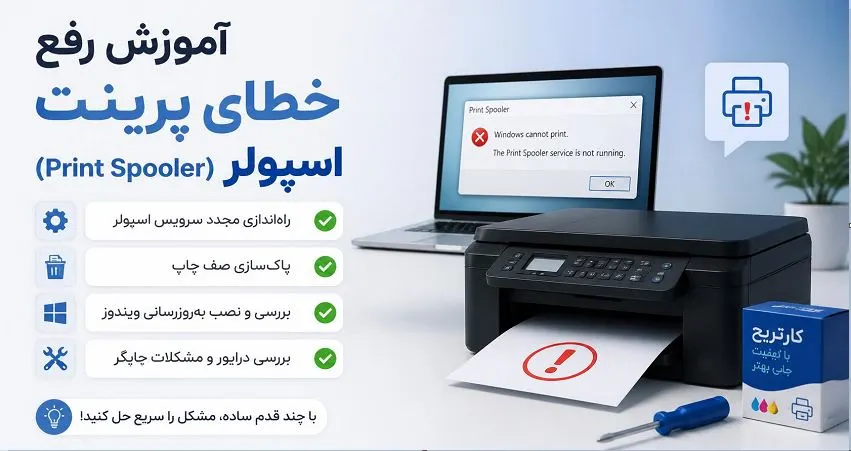
پرینترها یکی از تجهیزات اداری حیاتی هستند که در محیطهای کاری و خانگی استفاده میشوند. بااینحال، گاهی ممکن است با خطاهایی مواجه شوید که مانع چاپ اسناد میشوند. یکی از رایجترین این مشکلات، ارور پرینت اسپولر یا «Print Spooler» است که میتواند باعث گیرکردن دستور چاپ، نمایش خطا هنگام اتصال به پرینتر یا از دست رفتن زمان شود.
در این مقاله، روشهای مختلف رفع مشکل Print Spooler را بررسی میکنیم تا بتوانید دوباره بهراحتی از پرینتر خود استفاده کنید.
مشکل Print Spooler چیست؟
سرویس Print Spooler در ویندوز وظیفه مدیریت و سازماندهی دستورات چاپ را بر عهده دارد. این سرویس فایلهای مربوط به چاپ را بهصورت موقت در صف قرار میدهد و آنها را برای پرینتر ارسال میکند.
زمانی که سرویس پرینت اسپولر با مشکل مواجه شود، ممکن است نتوانید به پرینتر دسترسی پیدا کنید یا دستور چاپی که ارسال کردهاید، در صف چاپ گیر کند. این مشکل میتواند دلایل مختلفی داشته باشد، از جمله:
- وجود مشکلات نرمافزاری در ویندوز
- متوقف شدن یا اختلال در سرویس Print Spooler
- تنظیمات نادرست پرینتر
- قدیمی یا ناسازگار بودن درایور پرینتر
- خرابی کارتریج یا تجهیزات اداری
- پر شدن یا خراب شدن صف چاپ
مراحل رفع ارور پرینتر اسپولر
۱. راهاندازی مجدد سرویس پرینتر اسپولر
یکی از سادهترین روشها برای رفع این مشکل، راهاندازی مجدد سرویس Print Spooler است. برای انجام این کار، مراحل زیر را دنبال کنید:
- کلیدهای Windows + R را همزمان فشار دهید تا پنجره Run باز شود.
- عبارت services.msc را تایپ کنید و کلید Enter را فشار دهید.
- در فهرست سرویسها، گزینه Print Spooler را پیدا کنید.
- روی آن راستکلیک کنید و گزینه Restart را انتخاب کنید.
- پس از چند لحظه، دوباره یک فایل آزمایشی چاپ کنید.
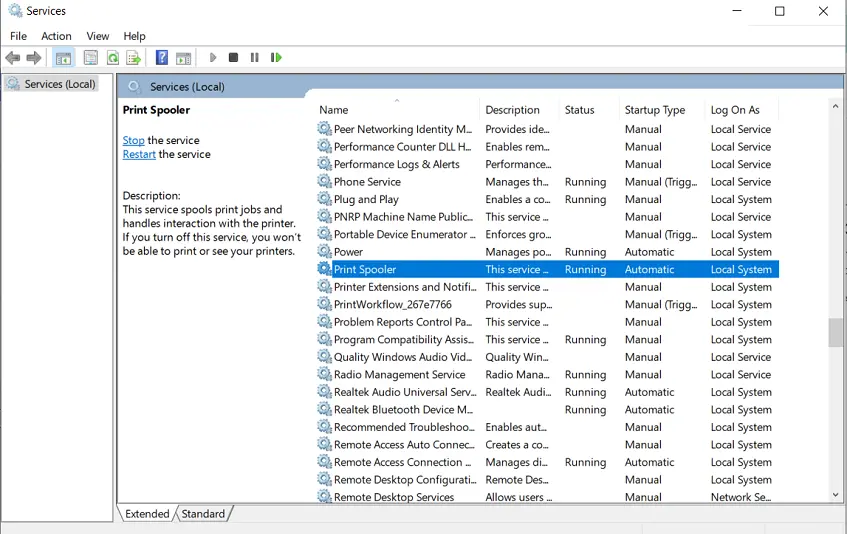
اگر گزینه Restart را مشاهده نمیکنید، ابتدا روی سرویس راستکلیک کرده و گزینه Stop را انتخاب کنید. سپس چند ثانیه صبر کرده و دوباره گزینه Start را بزنید.
۲. پاک کردن صف چاپ
اگر دستور چاپ در صف گیر کرده باشد، پاک کردن فایلهای موقت چاپ میتواند مشکل را برطرف کند. برای این کار بهتر است ابتدا سرویس Print Spooler را متوقف کنید.
- کلیدهای Windows + R را فشار دهید.
- عبارت services.msc را وارد کرده و کلید Enter را بزنید.
- سرویس Print Spooler را پیدا کنید.
- روی آن راستکلیک کرده و گزینه Stop را انتخاب کنید.
- به مسیر زیر بروید:
C:\Windows\System32\spool\PRINTERS
- تمامی فایلهای موجود در این پوشه را حذف کنید. حذف فایلهای داخل این پوشه مشکلی برای ویندوز ایجاد نمیکند.
- دوباره به پنجره Services برگردید.
- روی سرویس Print Spooler راستکلیک کرده و گزینه Start را انتخاب کنید.
اکنون صف چاپ پاک شده است و میتوانید دوباره دستور چاپ خود را ارسال کنید.
۳. بررسی و بهروزرسانی درایور پرینتر
درایورهای قدیمی، ناقص یا ناسازگار میتوانند باعث بروز مشکلات مختلف در فرایند چاپ شوند. برای بهروزرسانی درایور پرینتر، مراحل زیر را انجام دهید:
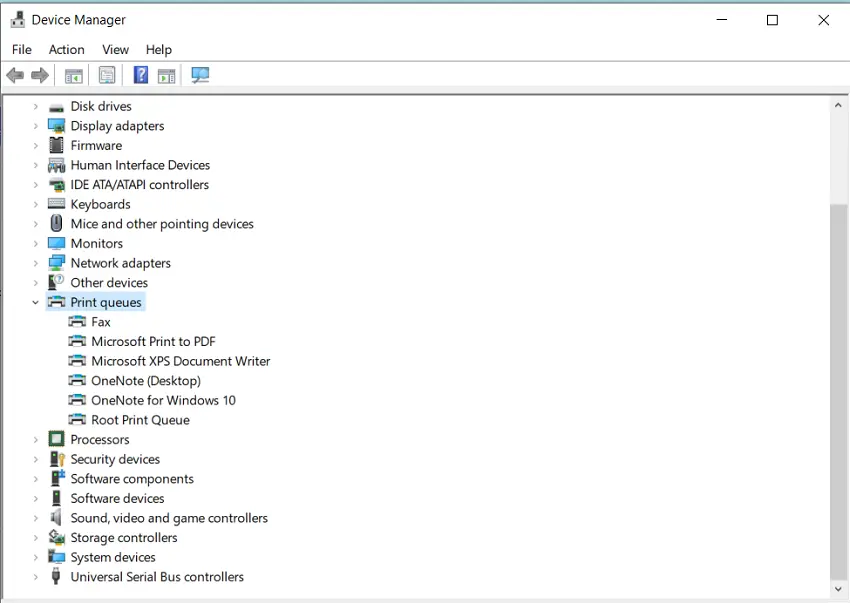
- وارد Device Manager شوید.
- بخش Printers یا Print queues را باز کنید.
- پرینتر خود را پیدا کنید.
- روی نام پرینتر راستکلیک کرده و گزینه Update Driver را انتخاب کنید.
- گزینه جستوجوی خودکار درایور را انتخاب کنید تا ویندوز نسخه مناسب را پیدا و نصب کند.
اگر بهروزرسانی خودکار نتیجهای نداشت، میتوانید درایور مناسب مدل پرینتر را از وبسایت رسمی سازنده دریافت و نصب کنید. پس از نصب درایور، سیستم را یکبار راهاندازی مجدد کنید.
۴. بررسی اتصال پرینتر
گاهی اوقات ارور Print Spooler به دلیل مشکل در اتصال پرینتر ایجاد میشود. موارد زیر را بررسی کنید:
- از اتصال صحیح کابل USB مطمئن شوید.
- اگر پرینتر شبکهای است، اتصال اینترنت یا شبکه داخلی را بررسی کنید.
- پرینتر را خاموش کنید، چند ثانیه صبر کنید و دوباره روشن کنید.
- مطمئن شوید پرینتر موردنظر بهعنوان چاپگر پیشفرض انتخاب شده است.
- در صورت استفاده از پرینتر بیسیم، اتصال Wi-Fi دستگاه را بررسی کنید.
۵. بررسی کارتریج و تجهیزات اداری
گاهی اوقات مشکل چاپ فقط به سرویس ویندوز مربوط نیست و ممکن است از کارتریج یا قطعات داخلی پرینتر ناشی شود. اطمینان حاصل کنید که:
- کارتریج بهدرستی در جای خود نصب شده است.
- کارتریج بهاندازه کافی تونر یا جوهر دارد.
- چیپ کارتریج آسیب ندیده یا کثیف نیست.
- کاغذ در مسیر چاپ گیر نکرده است.
- داخل پرینتر گردوغبار یا مانع اضافی وجود ندارد.
- درپوشها و سینی کاغذ بهدرستی بسته شدهاند.
اگر کیفیت چاپ کاهش پیدا کرده یا کارتریج خالی شده است، میتوانید با توجه به مدل پرینتر برای خرید کارتریج مناسب اقدام کنید. در برخی مدلها نیز شارژ کارتریج راهکار اقتصادیتری برای ادامه استفاده از پرینتر است؛ البته این کار باید توسط فرد متخصص و با مواد مصرفی مناسب انجام شود.
۶. حذف و اضافه کردن دوباره پرینتر
اگر روشهای قبلی نتیجه نداد، حذف پرینتر از ویندوز و نصب مجدد آن میتواند مشکل را برطرف کند.
- وارد بخش Settings شوید.
- به قسمت Bluetooth & devices و سپس Printers & scanners بروید.
- پرینتر موردنظر را انتخاب کنید.
- گزینه Remove را بزنید.
- سیستم را یکبار راهاندازی مجدد کنید.
- دوباره از بخش Printers & scanners گزینه Add device را انتخاب کنید.
- پرینتر را به ویندوز اضافه کنید و درایور آن را نصب کنید.
نکات پیشگیری از بروز دوباره ارور Print Spooler
برای جلوگیری از ایجاد دوباره این مشکل، نکات زیر را رعایت کنید:
- درایورها را بهطور منظم بهروزرسانی کنید: همیشه از نسخه سازگار و معتبر درایور پرینتر استفاده کنید.
- صف چاپ را مدیریت کنید: از ارسال چندباره یک دستور چاپ خودداری کنید و در صورت گیرکردن یک فایل، آن را از صف حذف کنید.
- از تجهیزات اداری بهدرستی نگهداری کنید: پرینتر را بهطور منظم تمیز کنید و آن را در محیطی خشک و بدون گردوغبار قرار دهید.
- از کارتریج مناسب استفاده کنید: استفاده از کارتریج بیکیفیت یا ناسازگار ممکن است باعث اختلال در چاپ و حتی آسیب به پرینتر شود.
- پرینتر را بهدرستی خاموش کنید: از قطع ناگهانی برق دستگاه هنگام چاپ خودداری کنید.
- سطح جوهر یا تونر را بررسی کنید: خالی بودن کارتریج میتواند باعث توقف چاپ یا ایجاد خطاهای مختلف شود.
چه زمانی باید پرینتر را تعویض کنیم؟
اگر پرینتر قدیمی شده و مشکلاتی مانند توقف مداوم Print Spooler، خرابی مکرر کارتریج، هزینه بالای تعمیر یا افت شدید کیفیت چاپ دارد، ممکن است تعویض آن گزینه مناسبتری باشد. هنگام انتخاب دستگاه جدید، ظرفیت چاپ، هزینه مواد مصرفی، دسترسی به قطعات و خدمات پس از فروش را بررسی کنید.
برای کسبوکارهایی که به پشتیبانی و تأمین آسان قطعات اهمیت میدهند، بررسی گزینههای موجود برای خرید پرینتر ایرانی نیز میتواند انتخاب مناسبی باشد.
رفع ارور پرینت اسپولر ممکن است در ابتدا چالشبرانگیز به نظر برسد، اما در بیشتر موارد با راهاندازی مجدد سرویس، پاک کردن صف چاپ، بهروزرسانی درایور و بررسی اتصال پرینتر برطرف میشود.
اگر پس از انجام این مراحل مشکل همچنان ادامه داشت، ممکن است ایراد از کارتریج، درایور، کابل، شبکه یا قطعات داخلی پرینتر باشد. در این شرایط، بهتر است دستگاه را برای بررسی دقیقتر به تعمیرکار یا مرکز پشتیبانی فنی بسپارید و با تعمیر پرینتر این مشکل را بصورت جدی برطرف کنید. نگهداری صحیح از پرینتر و استفاده از کارتریج مناسب نیز میتواند از بروز دوباره این مشکل جلوگیری کند.