

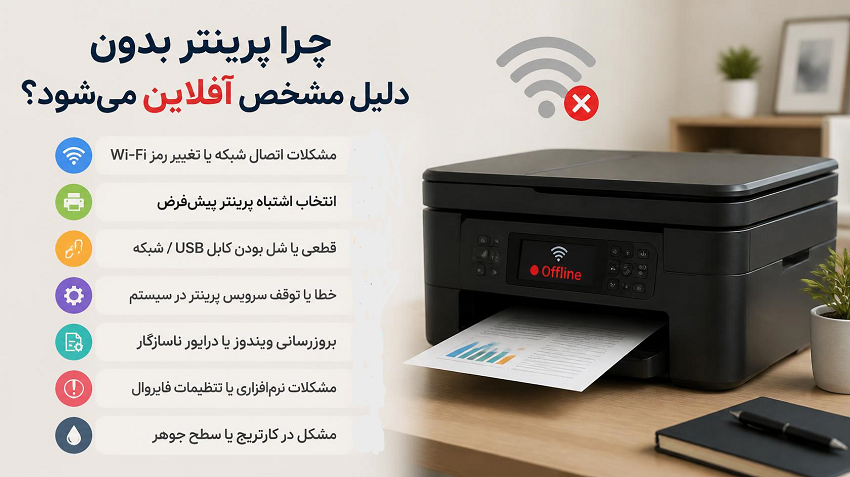
آیا تا به حال با مشکل آفلاین شدن پرینتر خود مواجه شدهاید؟ این مشکل میتواند به یکی از بزرگترین دردسرهای کاربران تبدیل شود، به ویژه زمانی که به تجهیزات اداری خود نیاز دارید و کارتان به چاپ فوری مستندات وابسته است. در این مقاله، به بررسی دلایل آفلاین شدن پرینتر و راههای آنلاین کردن مجدد آن میپردازیم. با ما همراه باشید تا از این مشکلات رایج دوری کنید و از کارکرد صحیح پرینتر خود اطمینان حاصل کنید.
دلایل آفلاین شدن پرینتر
۱. مشکلات اتصال شبکه
یکی از اصلیترین دلایل آفلاین شدن پرینترها، مشکلات اتصال شبکه است. این مشکلات میتوانند شامل موارد زیر باشند:
- قطع شدن ارتباط Wi-Fi: اگر پرینتر شما به صورت بیسیم متصل است، ممکن است ارتباط آن با روتر قطع شده باشد.
- مشکلات کابل USB: در صورتی که پرینتر شما به کامپیوتر از طریق کابل USB متصل است، ممکن است کابل آسیب دیده یا به درستی وصل نشده باشد.
همچنین میتوانید درباره اینترنت اشیا و پرینترهای هوشمند بیشتر مطالعه کنید تا روش های هوشمند و جدید اتصال را بهتر بشناسید.
۲. تنظیمات نادرست پرینتر
برخی اوقات، تنظیمات نادرست در پرینتر میتواند باعث آفلاین شدن آن شود. این موارد شامل:
- تنظیمات چاپ پیشفرض: ممکن است پرینتر شما به عنوان پرینتر پیشفرض انتخاب نشده باشد.
- وضعیت پرینتر: در برخی موارد، پرینتر به صورت دستی در حالت آفلاین تنظیم شده است.
۳. مشکلات نرمافزاری
نرمافزارهای مربوط به پرینتر نیز میتوانند در بروز مشکلات آفلاین شدن نقش داشته باشند. به عنوان مثال:
- درایورهای قدیمی: اگر درایورهای پرینتر به روز نباشند، ممکن است مشکلاتی در ارتباط با کامپیوتر ایجاد شود.
- نرمافزارهای جانبی: نرمافزارهایی که با پرینتر شما ارتباط دارند، ممکن است دچار مشکل شوند و منجر به آفلاین شدن آن شوند.
نحوه آنلاین کردن پرینتر
۱. بررسی اتصال شبکه
- بررسی اتصال Wi-Fi: اطمینان حاصل کنید که پرینتر شما به شبکه Wi-Fi متصل است. میتوانید با استفاده از صفحه نمایش پرینتر، وضعیت اتصال را بررسی کنید.
- بررسی کابل USB: اگر از کابل USB استفاده میکنید، اطمینان حاصل کنید که کابل به درستی به پرینتر و کامپیوتر متصل شده است.
۲. تنظیمات پرینتر
- تنظیم پرینتر پیشفرض: به تنظیمات چاپ در کامپیوتر خود بروید و پرینتر خود را به عنوان پرینتر پیشفرض انتخاب کنید.
- تنظیمات وضعیت: مطمئن شوید که پرینتر شما در حالت آنلاین قرار دارد.
بعلاوه از موارد مرتبط با این مشکی پیشنهاد میشود آموزش رفع ارور پرینت اسپولر را هم مطالعه نمایید تا در صورت بروز مشکل اطلاعات خوبی داشته باشید و سریعتر مشکل را حل کنید
۳. بهروزرسانی نرمافزار
- بهروزرسانی درایور: به وبسایت سازنده پرینتر مراجعه کرده و درایورهای جدید را دانلود و نصب کنید.
- بررسی نرمافزارهای جانبی: اطمینان حاصل کنید که نرمافزارهای مرتبط با پرینتر شما به روز هستند.
نکات اضافی برای جلوگیری از آفلاین شدن پرینتر
- بررسی کارتریج: اطمینان حاصل کنید که کارتریجهای پرینتر شما به درستی نصب شدهاند و کمبود جوهر ندارند.
- ریست پرینتر: گاهی اوقات، خاموش و روشن کردن پرینتر میتواند مشکلات جزئی را برطرف کند.
- استفاده از تنظیمات عیبیابی: اکثر پرینترها دارای تنظیمات عیبیابی هستند که میتوانند به شناسایی و رفع مشکلات کمک کنند.
آفلاین شدن پرینتر یکی از مشکلات رایج در تجهیزات اداری است که میتواند زمان و انرژی شما را به هدر دهد. با شناسایی دلایل آفلاین شدن و پیروی از مراحل آنلاین کردن مجدد پرینتر، میتوانید از این مشکلات جلوگیری کنید و به کارایی بالای تجهیزات اداری خود ادامه دهید. امیدواریم این مقاله به شما کمک کرده باشد تا با مشکلات پرینتر خود بهتر برخورد کنید و از کارکرد صحیح آن لذت ببرید.